
.svg)


كيفية إنشاء قاعدة المعرفة الخاصة بك
أضف المستندات والروابط إلى قاعدة المعرفة، وعيّنها للوسي لتجيب اعتمادًا على محتوى فريقك.
تتيح لك قاعدة المعرفة رفع المستندات أو إضافة الروابط لتستخدمها لوسي في الإجابة عن الأسئلة في الدعم متعدد القنوات. تساعد إضافة محتوى الدعم الخاص بفريقك، مثل الأسئلة الشائعة والسياسات، لوسي على تقديم إجابات خاصة بنشاطك التجاري. ويمكنك تنظيم مصادرك في مجلدات.
قبل أن تبدأ
- يحدد مستوى اشتراكك العدد الإجمالي للملفات والروابط التي يمكنك إضافتها. تواصل مع مدير حسابك إذا كنت بحاجة إلى رفع هذا الحد.
- الصيغ المدعومة هي PDF، وDOCX، وXLSX، وTXT.
- يعتمد عدد المصادر التي يمكنك إضافتها إلى قاعدة المعرفة على باقتك، ويمكنك معرفة الحد المتاح لك من صفحة قاعدة المعرفة.
- يُستخرَج حتى 500,000 حرف من كل رابط.
خطوة بخطوة
الخطوة 1 - افتح قاعدة المعرفة
انتقل إلى الإعدادات ← قاعدة المعرفة.
الخطوة 2 - انقر على إضافة مصادر
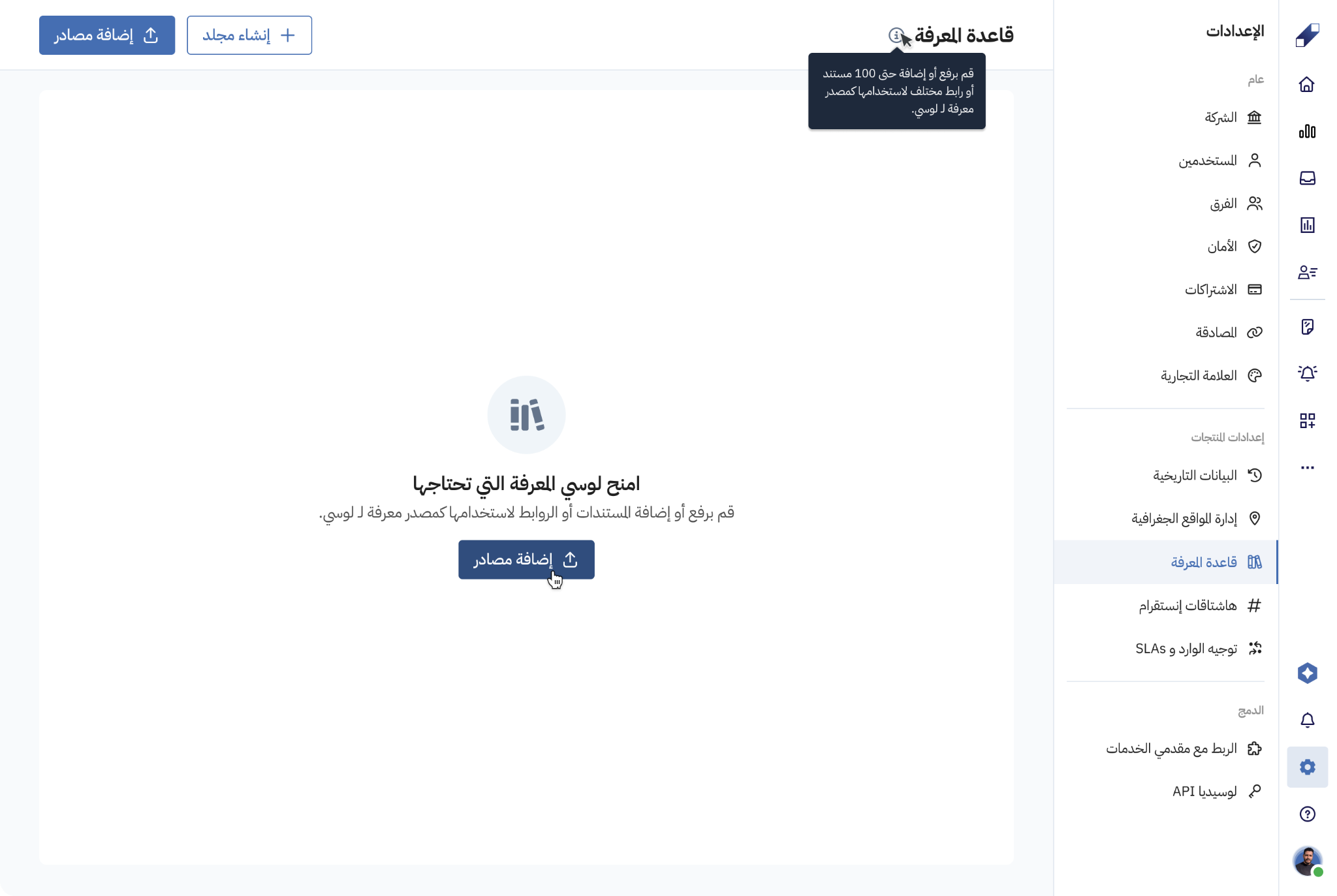
انقر على إضافة مصادر، وستظهر نافذة أضف مصادر.
الخطوة 3 - اختر مجلدًا
في مجلد المصادر، حدد مكان حفظ مصادرك:
- اختر مجلدًا موجودًا.
- اختر بدون مجلد، ولن يتم إدراج المصادر ضمن مجلد محدد.
- انقر على إنشاء مجلد لإنشاء مجلد جديد.
الخطوة 4 - أضف رابطًا
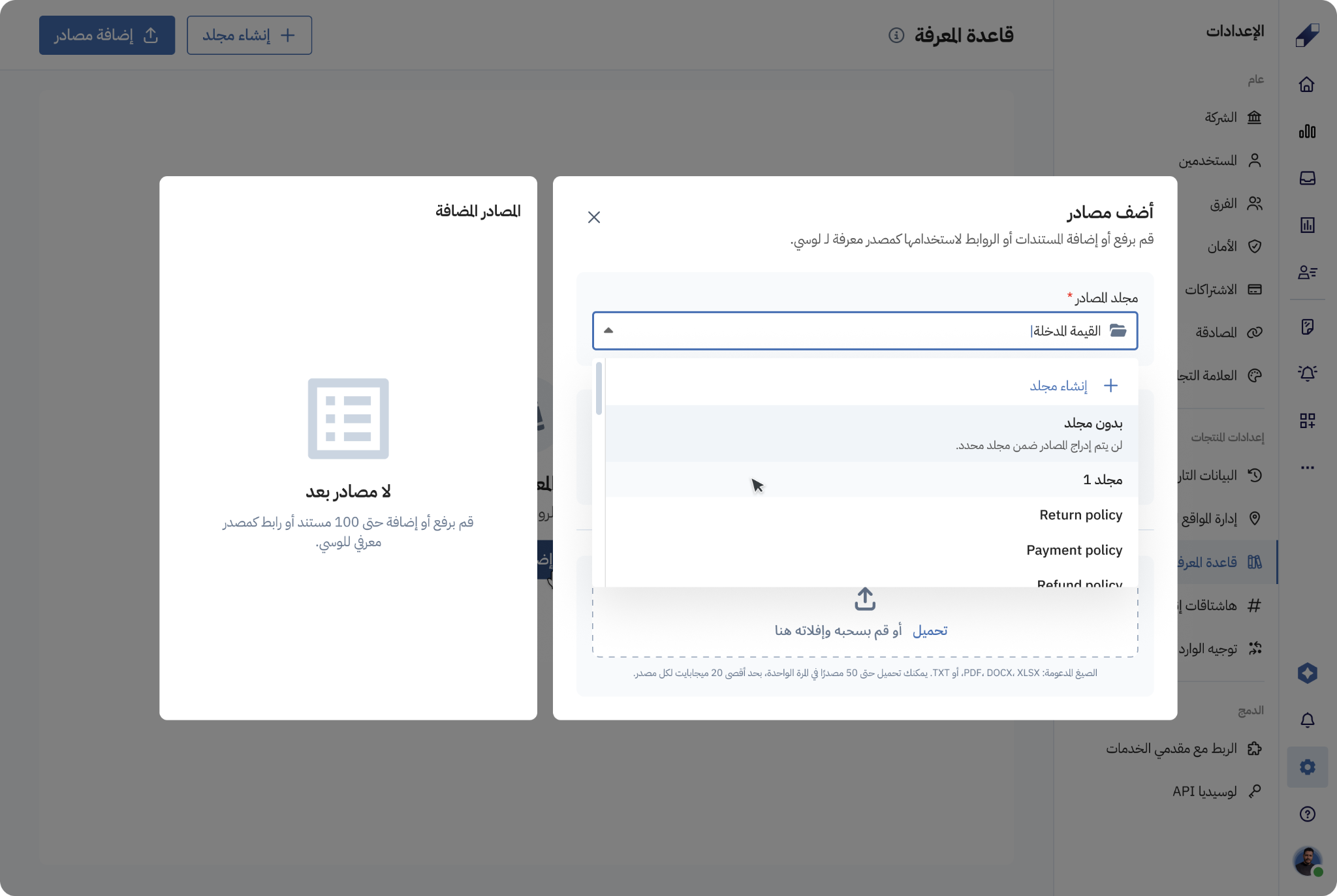
أدخل رابط الصفحة في رابط المصدر، ثم انقر على أضف.
الخطوة 5 - حمّل الملفات
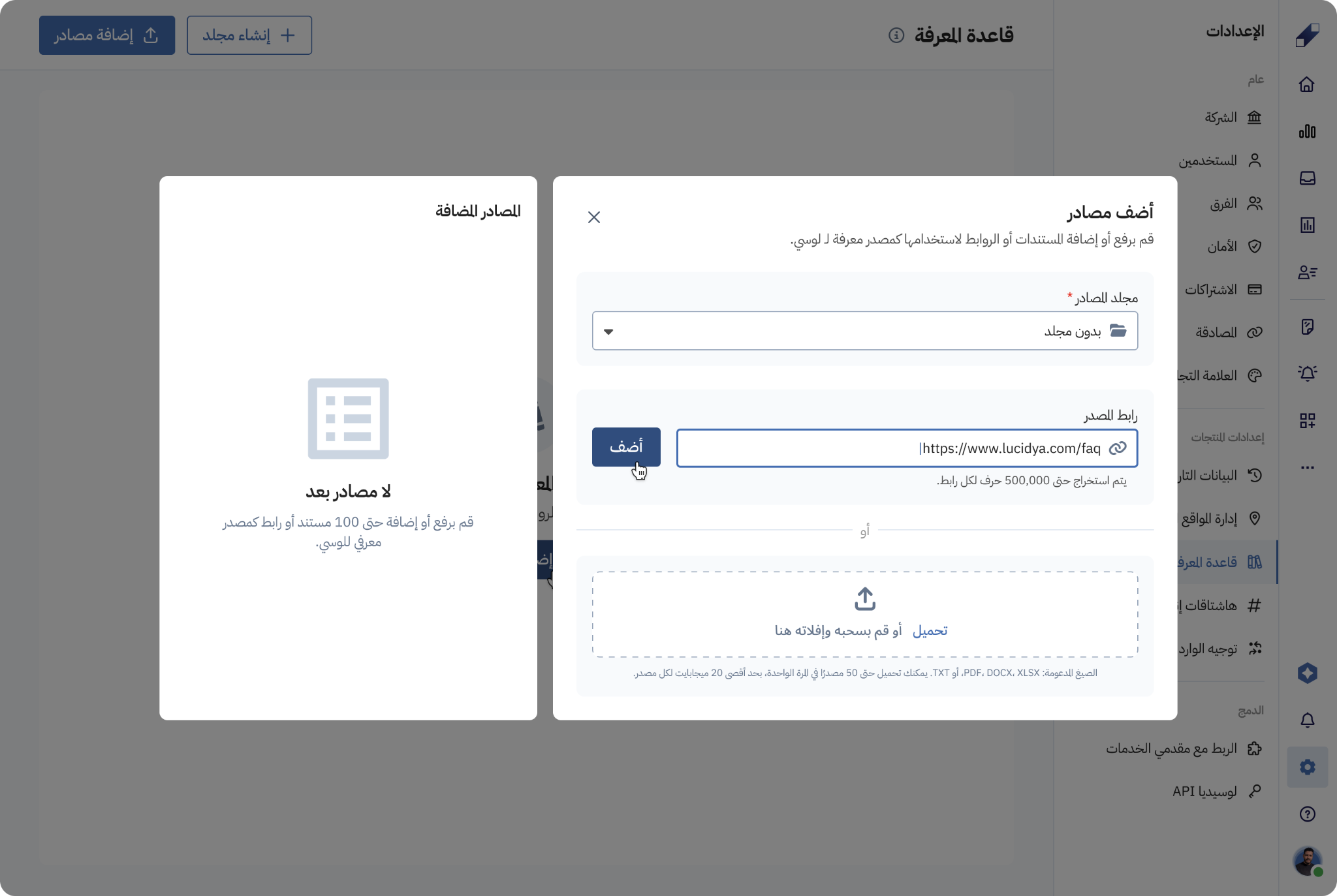
انقر على تحميل، أو اسحب ملفاتك وأفلتها في منطقة التحميل.
الخطوة 6 - راجع مصادرك
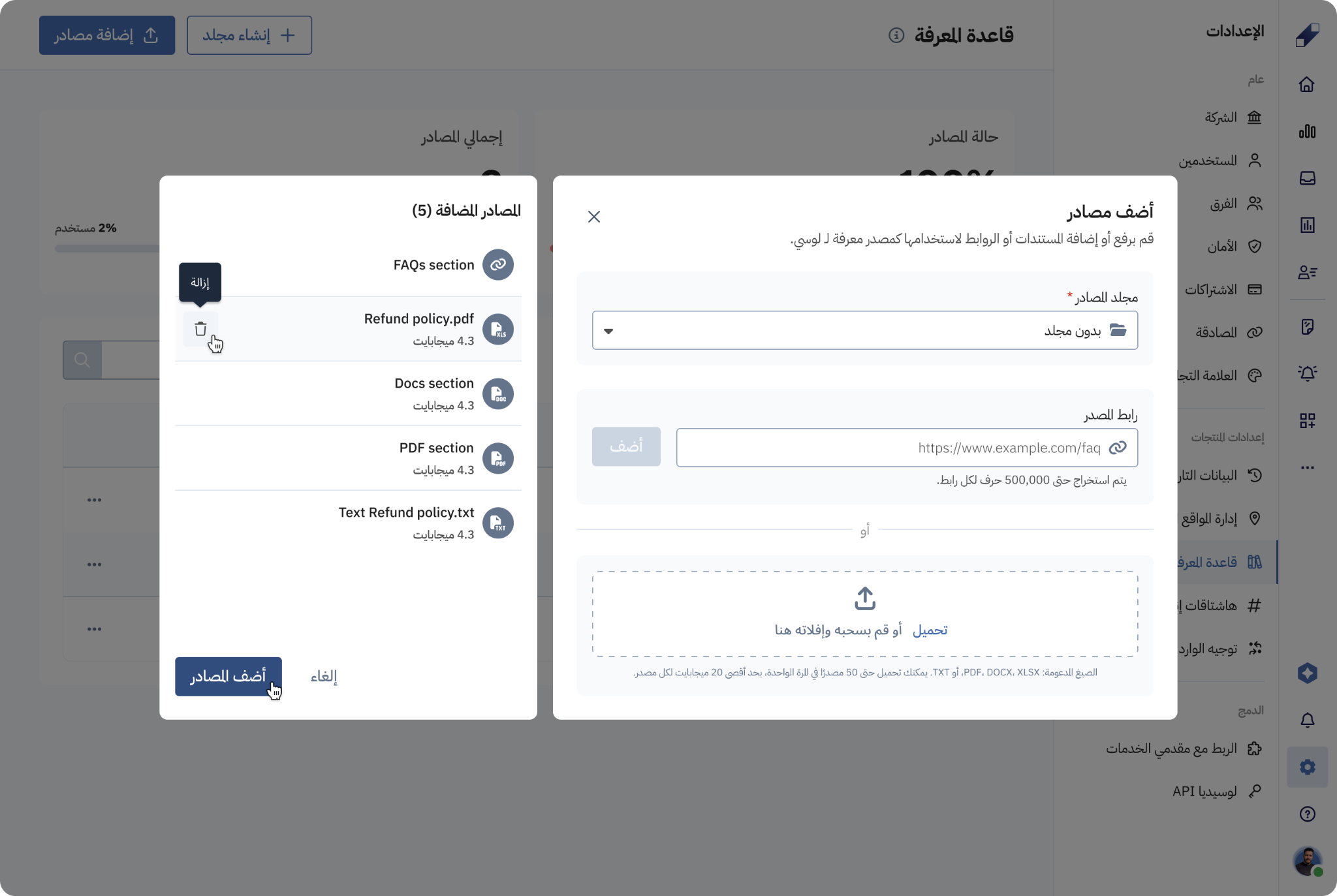
تظهر مصادرك في لوحة المصادر المضافة. لحذف أي مصدر، مرّر المؤشر فوقه وانقر على أيقونة إزالة.
الخطوة 7 - احفظ مصادرك
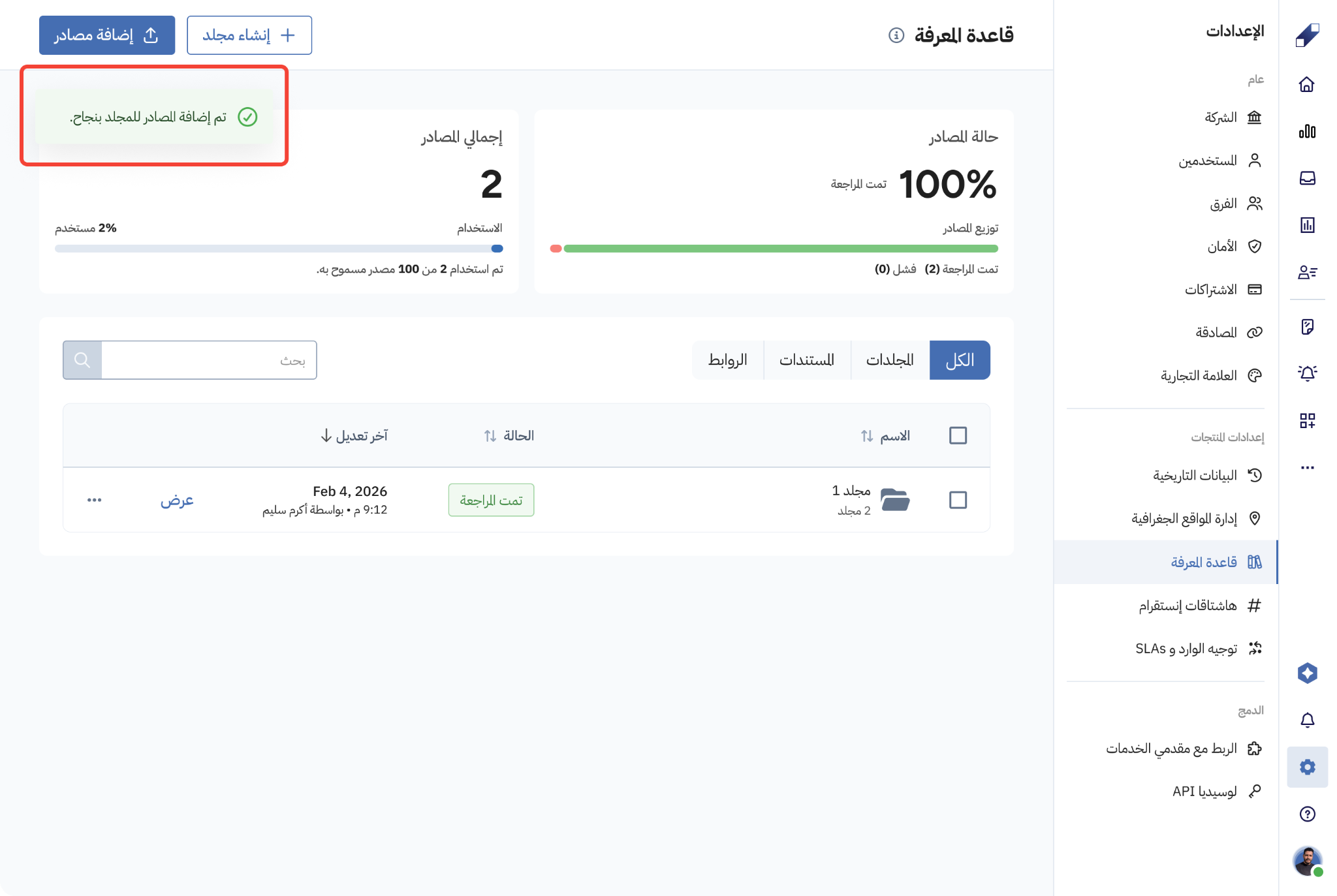
انقر على أضف المصادر، وستظهر رسالة تأكيد: "تم إضافة المصادر للمجلد بنجاح."
الخطوة 8 - عيّن المصادر للوسي
بعد التحميل، افتح قائمة الإجراءات بجوار المصدر، ثم انقر على تعيين للوسي. لا تستطيع لوسي الوصول إلا إلى المصادر التي تم تعيينها بهذه الطريقة.
ملاحظة: لا تمنح إضافة المستند لوسي صلاحية الوصول إليه تلقائيًا، ولا تُستخدم المصادر غير المعيّنة عند إنشاء الإجابات.
إدارة قاعدة المعرفة
تتبع الاستخدام وحالة المصادر
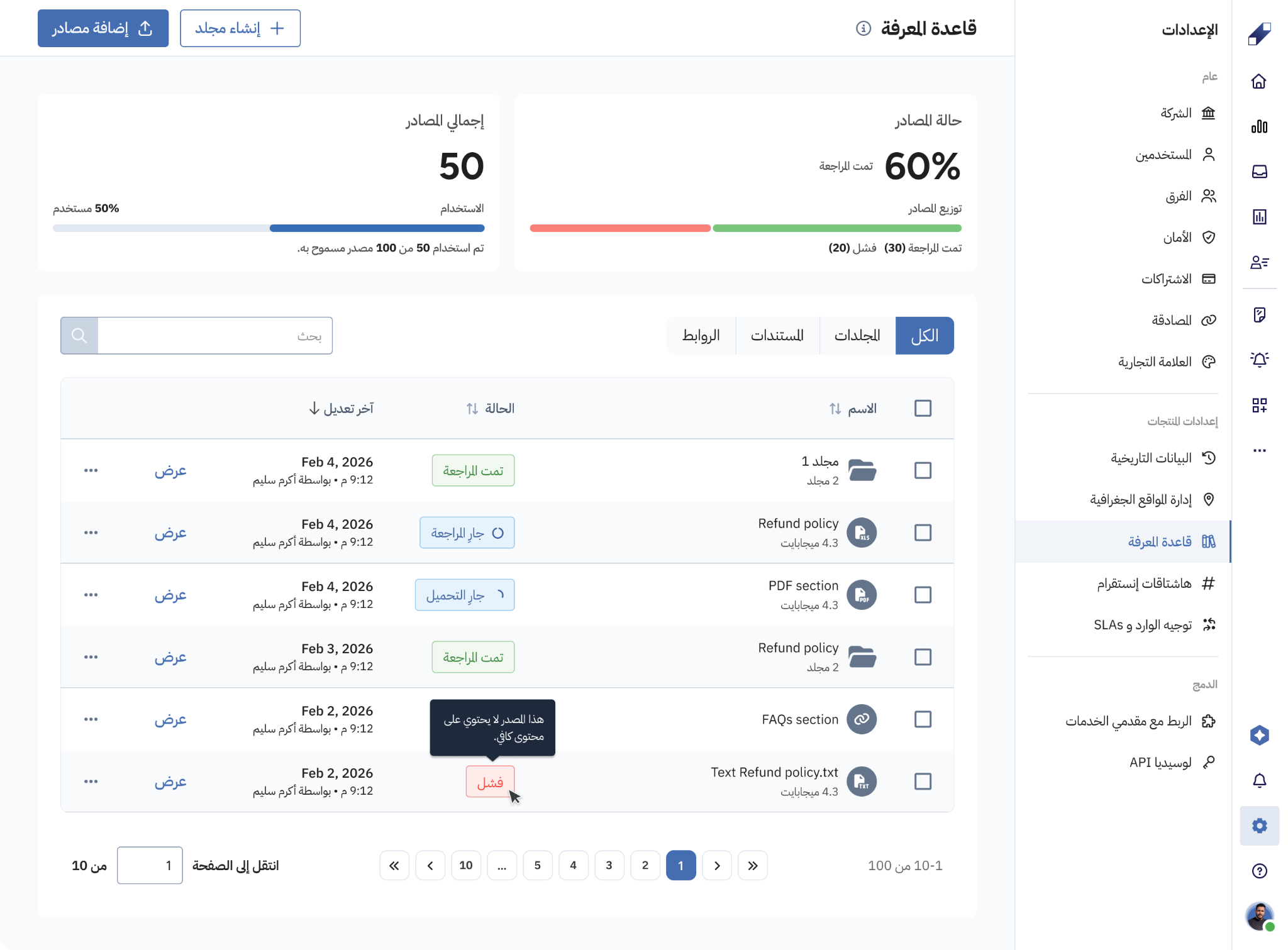
- إجمالي المصادر: يوضح عدد المصادر التي استخدمتها من الحد المتاح في باقتك.
- حالة المصادر: توضح نسبة المصادر التي تمت مراجعتها، مع عدد المصادر التي تمت مراجعتها والتي فشلت.
البحث عن المصادر
- استخدم علامات التبويب لعرض الكل، أو المجلدات، أو المستندات، أو الروابط.
- استخدم بحث للعثور على مصدر بالاسم.
- رتّب القائمة حسب الاسم، أو الحالة، أو آخر تعديل.
التحقق من حالة المصدر
يظهر لكل مصدر إحدى الحالات التالية:
- جار التحميل: يجري تحميل المصدر.
- جار المراجعة: تقرأ لوسي محتوى المصدر.
- تمت المراجعة: أصبح المصدر جاهزًا لتستخدمه لوسي.
- فشل: تعذّر استخدام المصدر. مرّر المؤشر فوق الحالة لمعرفة السبب، مثل: "هذا المصدر لا يحتوي على محتوى كافٍ."
للمزيد من المساعدة، يرجى التواصل مع فريق دعم لوسيديا.
الأسئلة الشائعة
تستخدم لوسي مستنداتك وروابطك عند الإجابة عن الأسئلة في الدعم متعدد القنوات. لتضمينها، حدد ملفات وروابط ضمن المصادر العامة في مربع اسأل لوسي.
يحدد مستوى اشتراكك عدد المصادر التي يمكنك إضافتها، وتوضح بطاقة إجمالي المصادر عدد المصادر التي استخدمتها من الحد المتاح لك.
لم تتمكن لوسي من استخدام محتوى هذا المصدر. مرّر المؤشر فوق حالة "فشل" لمعرفة السبب.
لا. اختر بدون مجلد لإضافة المصادر دون تنظيمها في مجلد