
.svg)


كيفية ربط حساب Outlook محلي (على الخادم) بالدعم متعدد القنوات
تعرف على كيفية ربط حساب Outlook محلي (Exchange) بالدعم متعدد القنوات وإدارة رسائل البريد الإلكتروني للعملاء من صندوق الوارد الموحد. يشمل متطلبات الإعداد وخطوات الربط وكيفية إعادة ربط الحساب أو إزالته.
يوفر الدعم متعدد القنوات الآن الربط المباشر مع حسابات Outlook المحلية (Exchange) المستضافة على خادم المؤسسة المحلي. يتيح لك هذا الربط إدارة رسائل البريد الإلكتروني للعملاء مباشرة من صندوق الوارد الموحد للدعم متعدد القنوات مع الحفاظ على جميع البيانات داخل بنية المؤسسة.
ما الذي يمكنك القيام به
- ربط حساب Outlook محلي بدون الاعتماد على خدمات البريد الإلكتروني التابعة لجهات خارجية
- الوصول إلى جميع رسائل البريد الوارد في صندوق الوارد الموحد للدعم متعدد القنوات
- الرد على رسائل البريد الإلكتروني للعملاء مباشرة من الدعم متعدد القنوات
- توجيه رسائل البريد الإلكتروني إلى الفرق المناسبة باستخدام مسارات عمل الدعم متعدد القنوات
- الحفاظ على إقامة البيانات بالكامل والامتثال الأمني
قبل أن تبدأ
ستحتاج إلى المعلومات التالية لإكمال الإعداد:
- عنوان بريدك الإلكتروني في Outlook
- كلمة مرور Outlook الخاصة بك
- عنوان خادم Exchange أو اسم المضيف (يوفره مسؤول تكنولوجيا المعلومات لديك)
- نوع المصادقة الذي يستخدمه خادم Exchange الخاص بك: أساسي أو NTLM (تأكد مع فريق تكنولوجيا المعلومات)
ملاحظة: ينطبق هذا الربط فقط على خوادم Exchange المحلية. لا يتم دعم Exchange Online (Microsoft 365) في الوقت الحالي.
خطوة بخطوة
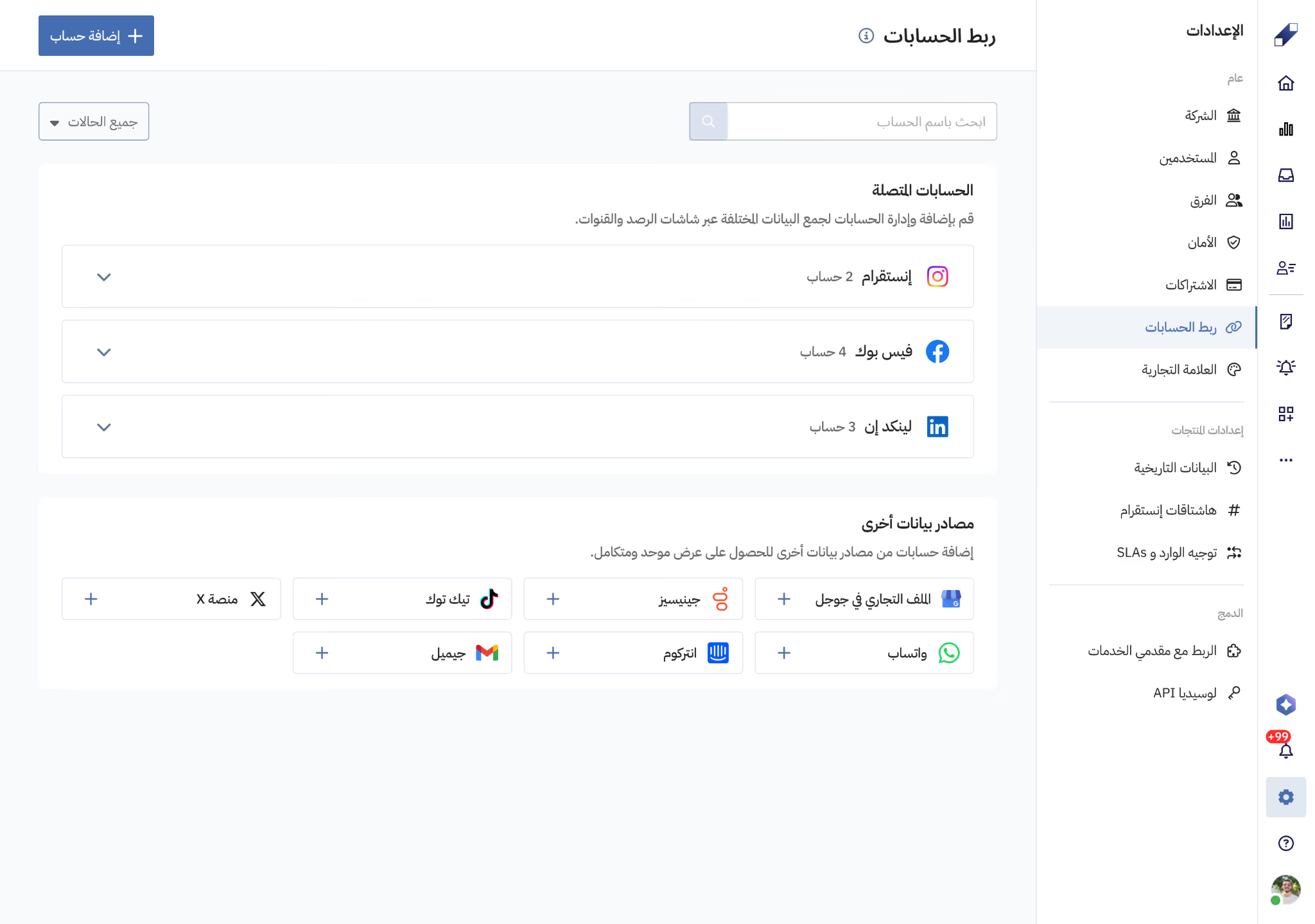
الخطوة 1 - انتقل إلى ربط الحسابات
انتقل إلى الإعدادات ← ربط الحسابات ← إضافة حساب.
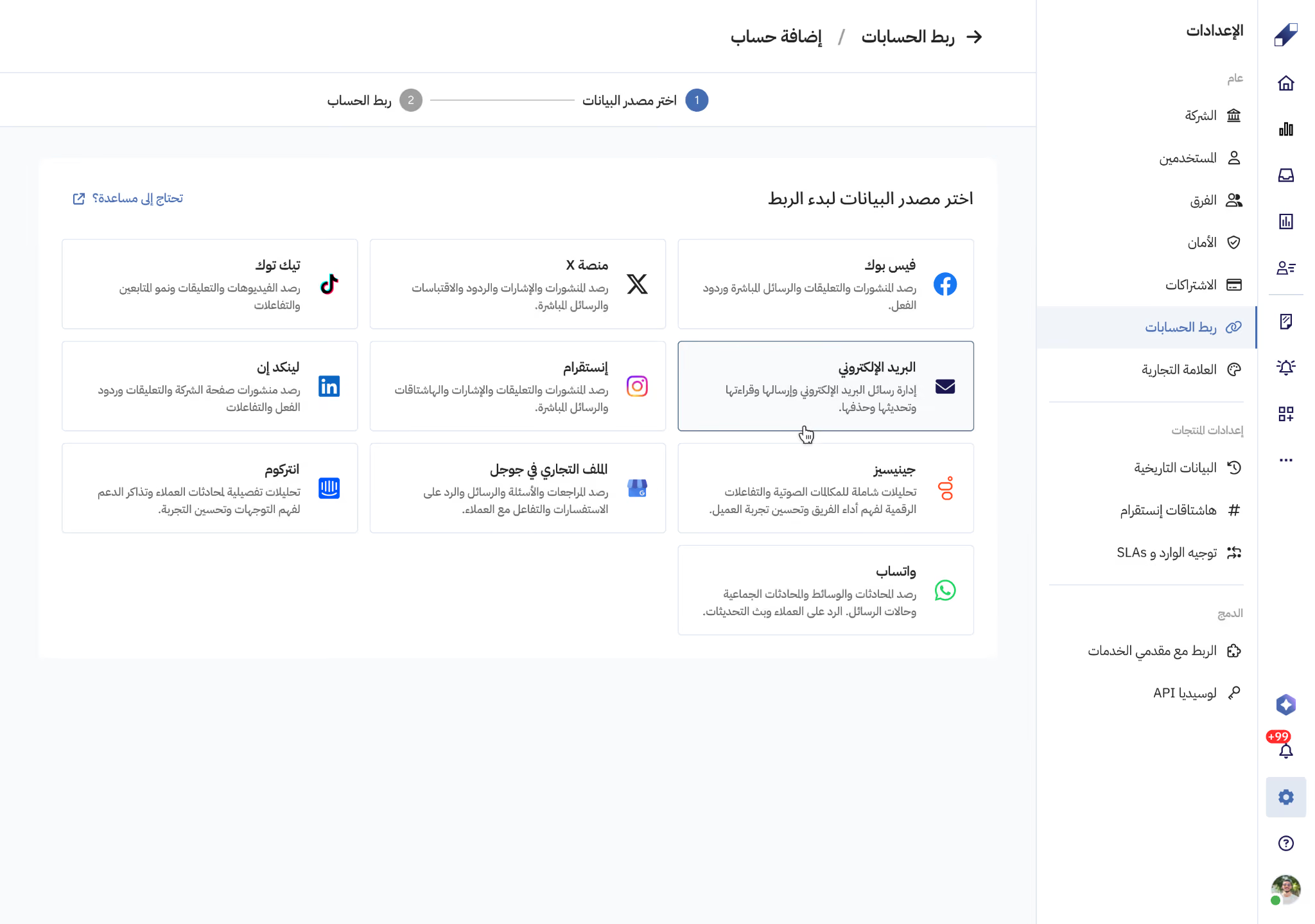
الخطوة 2 - اختر البريد الإلكتروني كمصدر البيانات
من صفحة "اختر مصدر البيانات"، انقر على خيار البريد الإلكتروني. سترى طريقتي ربط.
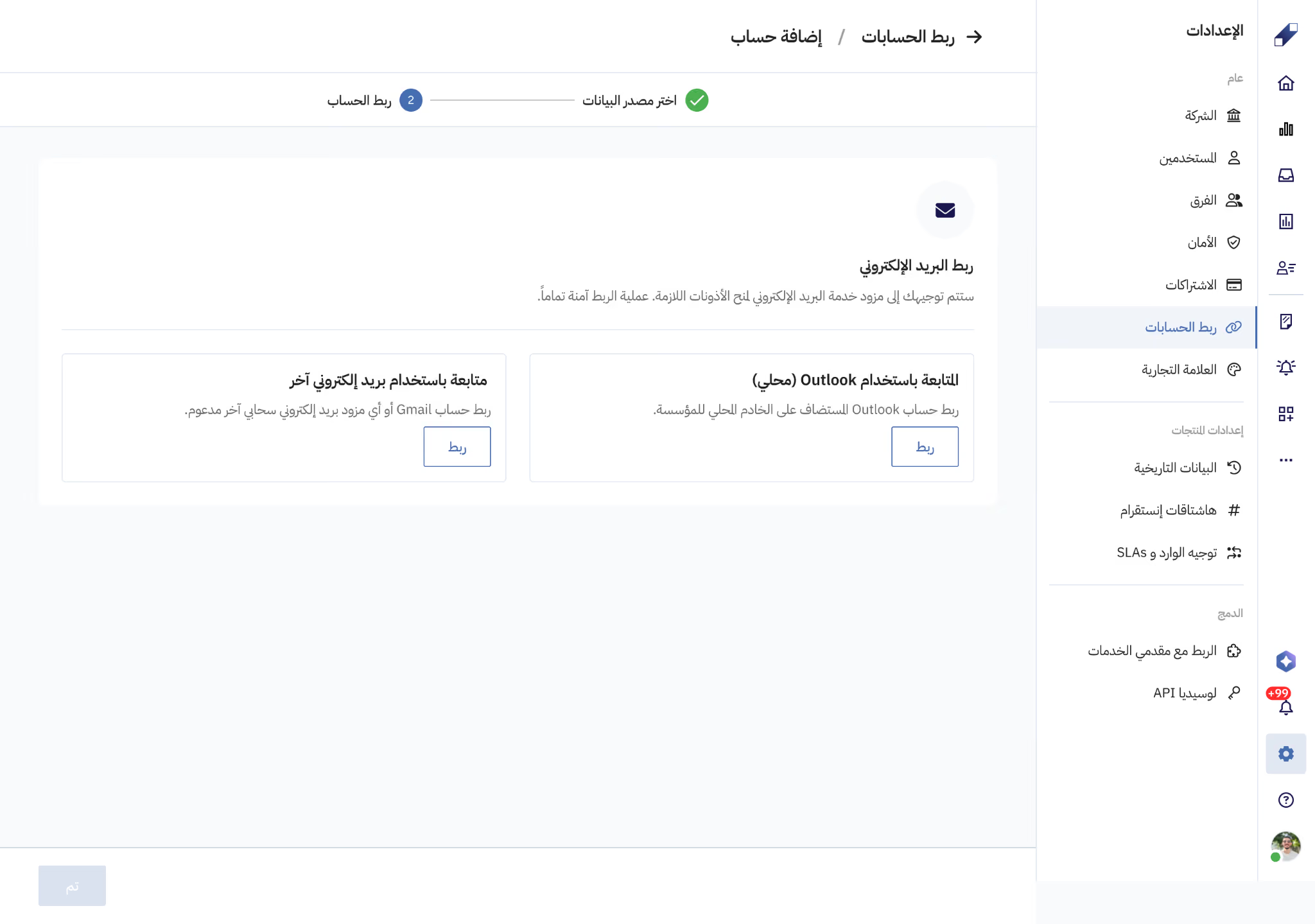
الخطوة 3 - انقر على ربط لـ Outlook محلي (على الخادم)
على صفحة "ربط البريد الإلكتروني"، ضمن "المتابعة باستخدام Outlook (محلي)"، انقر على زر الربط. سيؤدي هذا إلى فتح نافذة المصادقة.
الخطوة 4 - أدخل عنوان بريدك الإلكتروني
في حقل البريد الإلكتروني، أدخل عنوان بريدك الإلكتروني الكامل في Outlook (على سبيل المثال، user@company.com). يقبل الحقل ما يصل إلى 254 حرفاً ويجب أن يتبع تنسيق بريد إلكتروني صحيحاً.
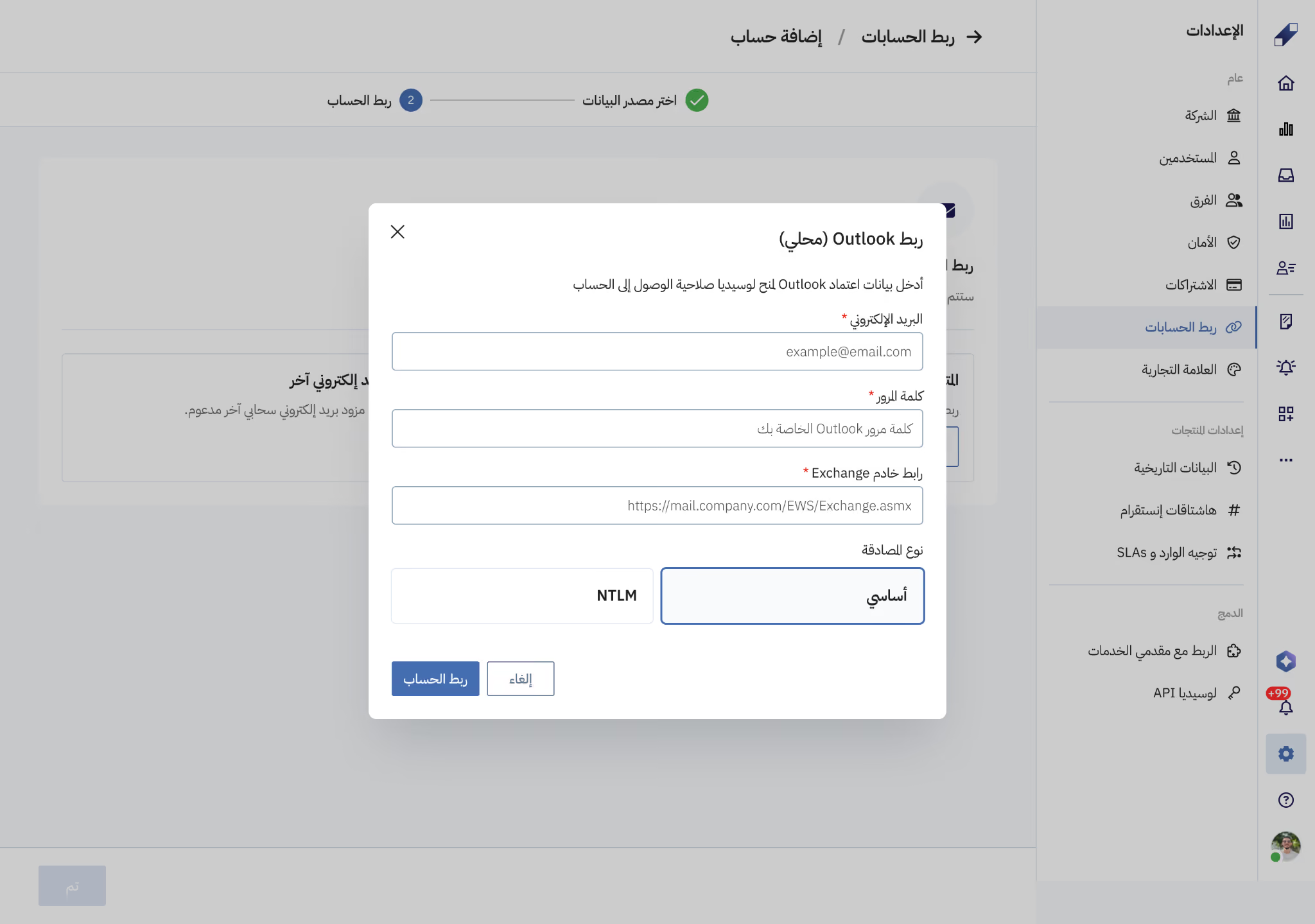
الخطوة 5 - أدخل كلمة المرور الخاصة بك
في حقل كلمة المرور، أدخل كلمة مرور Outlook الخاصة بك. يتم إخفاء حقل كلمة المرور افتراضياً. انقر على أيقونة العين لكشف كلمة المرور إذا لزم الأمر. يجب أن تكون كلمات المرور بين 8 و128 حرفاً.
الخطوة 6 - أدخل عنوان خادم Exchange
في حقل عنوان خادم Exchange، أدخل عنوان URL الكامل أو اسم المضيف لخادم Exchange الخاص بك.
قد يبدو مثل:
- mail.company.com أو https://mail.company.com/EWS/Exchange.asmx.
اطلب من مسؤول تكنولوجيا المعلومات إذا كنت غير متأكد من عنوان URL الصحيح. يقبل الحقل ما يصل إلى 2048 حرفاً ولا يمكن أن يحتوي على مسافات.
الخطوة 7 - اختر نوع المصادقة الخاص بك
ضمن "نوع المصادقة"، اختر أساسي أو NTLM بناءً على تكوين خادم Exchange الخاص بك. يتم تحديد الخيار الأساسي افتراضياً. تأكد من النوع الصحيح مع مسؤول تكنولوجيا المعلومات.
الخطوة 8 - انقر على ربط الحساب
بمجرد ملء جميع الحقول بشكل صحيح، انقر على زر ربط الحساب. سيتحقق النظام من بيانات الاعتماد الخاصة بك ويتصل بخادم Exchange الخاص بك. إذا نجح الاتصال، سيتم إعادة توجيهك إلى خطوة الإعداد التالية. إذا فشل التحقق، ستظهر رسالة خطأ. راجع الخطأ، صحح المشكلة، وحاول مرة أخرى.
الخطوة 9 - أكمل الإعداد
بعد المصادقة الناجحة، اتبع الرسائل التي تظهر على الشاشة لإكمال إضافة حسابك. ستظهر رسائل البريد الإلكتروني من Outlook الآن في صندوق الوارد الموحد للدعم متعدد القنوات.
إدارة ربط Outlook الخاص بك
عرض الحساب المتصل الخاص بك
بمجرد الاتصال، سيظهر حساب Outlook الخاص بك في قسم الحسابات المتصلة على صفحة ربط الحسابات، المدرج ضمن البريد الإلكتروني. يمكنك عرض حالة الاتصال وتفاصيل الحساب هنا.
إعادة ربط حسابك
إذا تغيرت كلمة المرور الخاصة بك أو انقطع الاتصال، انقر على قائمة النقاط الثلاث بجانب حسابك وحدد إعادة الربط. أدخل بيانات الاعتماد المحدثة باستخدام نفس نافذة المصادقة وأعد الإرسال.
إزالة حسابك
لقطع اتصال حساب Outlook الخاص بك، انقر على قائمة النقاط الثلاث بجانب اسم الحساب وحدد حذف. سيؤدي هذا إلى إزالة الحساب وإيقاف جلب رسائل البريد الإلكتروني من صندوق البريد هذا.
للمزيد من المساعدة من فضلك تواصل مع فريق دعم لوسيديا.
الأسئلة الشائعة
سيعرض النظام رسالة خطأ: "تعذر الاتصال بخادم Exchange. يرجى التحقق من عنوان الخادم وحاول مرة أخرى." تحقق مع مسؤول تكنولوجيا المعلومات لتأكيد عنوان URL الصحيح وأعد الإرسال.
نعم، يمكنك ربط نفس حساب البريد الإلكتروني في حالات لوسيديا المختلفة. كل اتصال مستقل ويمكن إدارته بشكل منفصل من صفحة ربط الحسابات.
لا. هذا الربط يتصل مباشرة بخادم Exchange المحلي الخاص بك ولا يمرر بيانات اعتمادك من خلال أي خدمة تابعة لجهات خارجية. تحدث جميع عمليات المصادقة بشكل آمن بين لوسيديا وخادم Exchange الخاص بك.
تحقق من عدم تغيير كلمة المرور الخاصة بك وأن خادم Exchange الخاص بك قابل للوصول. إذا تغيرت كلمة المرور الخاصة بك، استخدم خيار إعادة الربط لتحديث بيانات الاعتماد الخاصة بك. إذا لم يكن الخادم قابلاً للوصول، اتصل بمسؤول تكنولوجيا المعلومات لديك للتأكد من تشغيل خادم Exchange.